
Una volta installato il firmware sulla propria scheda, è arrivato il momento di configurare il nodo!
Per questa guida utilizzeremo uno smartphone Android, ma gli step sono replicabili su tutti i sistemi.
Facciamo l’accoppiamento al telefono assicurandoci di avere il Bluetooth del telefono abilitato: una volta aperta l’app di Meshtastic dovrebbe uscire in automatico il nodo con un nome simile a “Meshtastic xxxx”.
Clicchiamoci sopra per connetterci, verrà richiesto un pin che è mostrato sullo schermo della scheda LoRa.
La scheda si riavvierà ad ogni cambio di impostazione, non preoccupatevi è normale.
Queste informazioni sono scritte per essere compatibili con la configurazione italiana di Meshtastic.
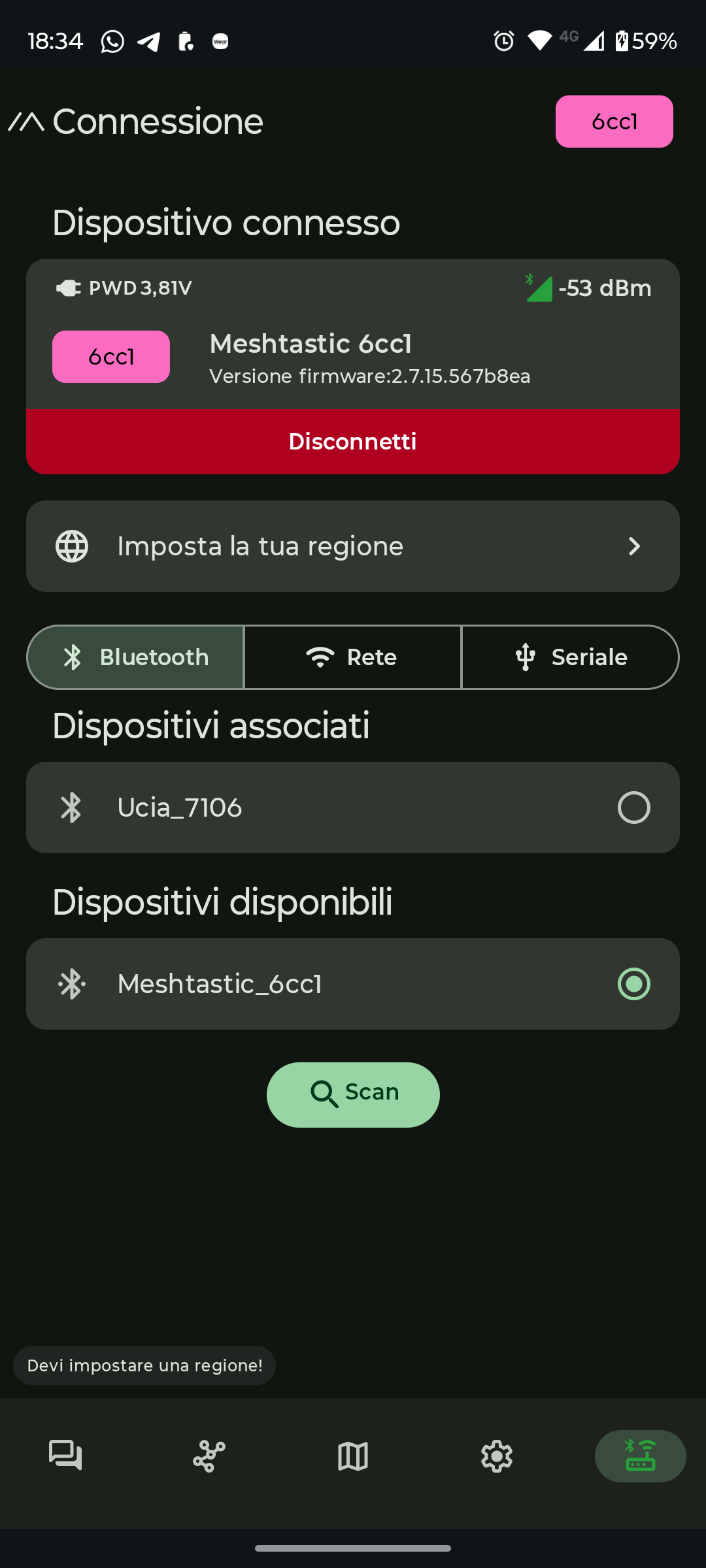
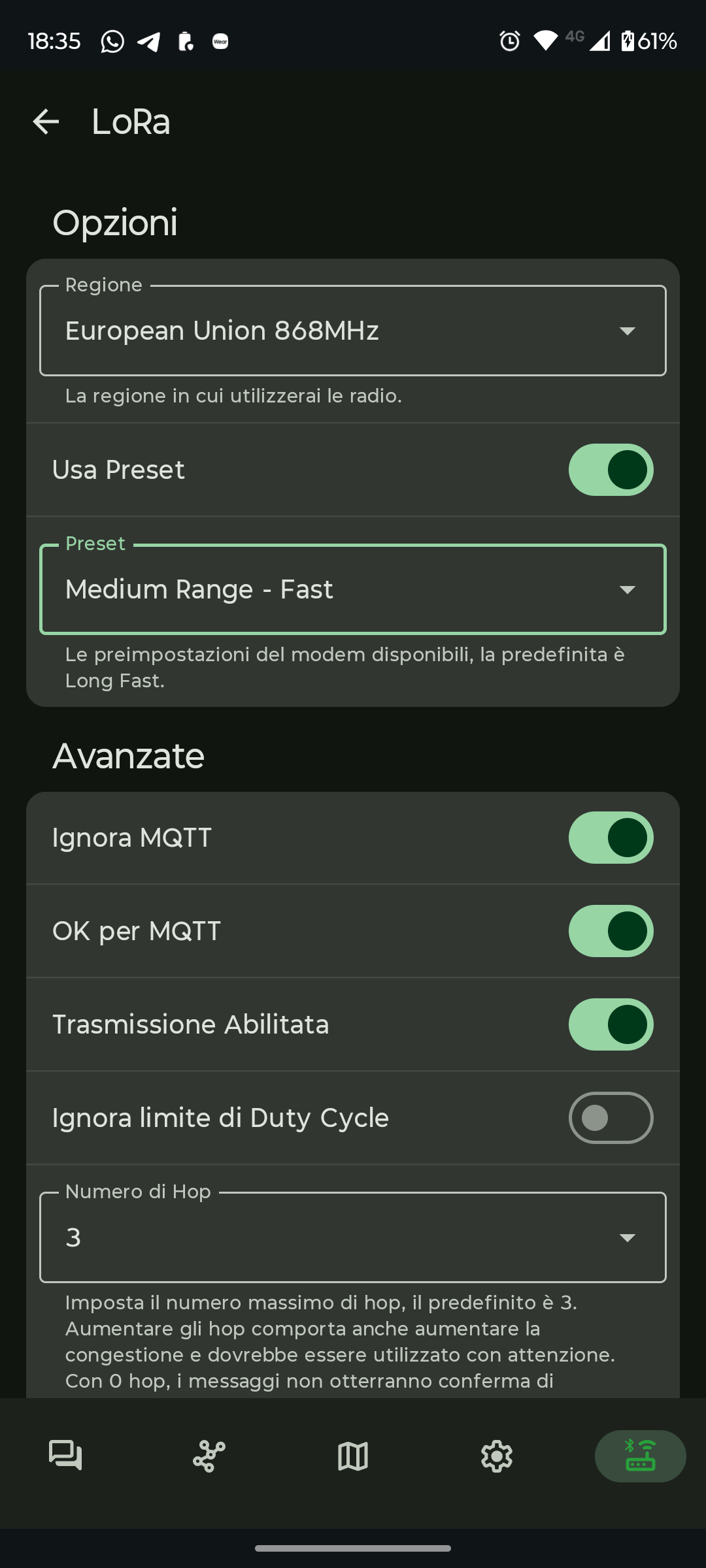
La prima cosa da fare è impostare la Regione di appartenenza come viene suggerito nell’app. Clicchiamo sul pulsante “Imposta la tua regione” e si apriranno le impostazioni LoRa.
Impostiamo la Regione “European Union 868MHz”, assicurandoci che sia abilitata la spunta “Usa Preset” e che sia selezionato il Preset “Medium Range – Fast”.
Se volete utilizzare una banda diversa dalla 868 MHz visitate questa pagina.
Più in basso abilitiamo tutte le opzioni tranne “Ignora limite di Duty Cycle” e lasciamo impostato il Numero di Hop a 3.
In questo modo si apparirà sulla mappa del progetto di LoRa Italia (previa impostazione della posizione, ma ora ci arriviamo).
A questo punto torniamo indietro ed entriamo nelle impostazioni usando il pulsante della ruota dentata in basso.
Non lo ripeteremo ogni volta, ma ricordatevi di salvare le impostazioni mano a mano che vengono modificate.
Da qui, entriamo nel menu “Utente” e modifichiamo il Nome lungo e il Nome corto come più ci aggrada.
Tornando indietro, nel menu “Dispositivo” modifichiamo la voce Fuso orario cliccando su “Usa fuso orario del telefono”.
Torniamo indietro, nel menu “Posizione” nel caso di un nodo fisso abilitiamo la spunta a “Posizione Fissa” e poi più in basso in “Imposta dalla posizione attuale del telefono”, altrimenti se il nodo è mobile non modifichiamo nulla.
Tornando indietro nelle impostazioni e scorrendo in basso, troveremo alcune spunte sotto la cateogoria “App” tra cui anche “Fornire la posizione alla mesh”, dando al nostro nodo la possibilità di ottenere la posizione. È consigliato abilitarla per aiutare gli altri a orientare le antenne e per apparire nella mappa di LoRa Italia.
Bisognerà poi abilitare la trasmissione della posizione per il singolo canale:
Dalle impostazioni, entriamo nel menu “Canali” e vedremo il canale predefinito: clicchiamoci sopra e NON tocchiamo il nome del canale o la sua passkey, ma abilitiamo solamente le opzioni “Posizione attiva” e “Posizione precisa”. Clicchiamo su Salva e poi su Invia. Verranno così inviate le coordinate del nostro nodo in modo da apparire sulla mappa del progetto LoRa Italia.
Se lo si desidera, si può evitare di inviare la propria posizione esatta togliendo la spunta a “Posizione precisa”, verrà così inviata una posizione casuale nel raggio impostato.
Come ultima cosa, se desiderate trasmettere la telemetria del vostro nodo (tensione batteria, utilizzo del canale radio, tempo di funzionamento) potete abilitare l’opzione “Metriche Dispositivo” in Impostazioni > Telemetria.
Se volete potete anche collegare sensori aggiuntivi per trasmettere anche dati relativi alla temperatura o all’alimentazione, nel caso di un nodo solare.
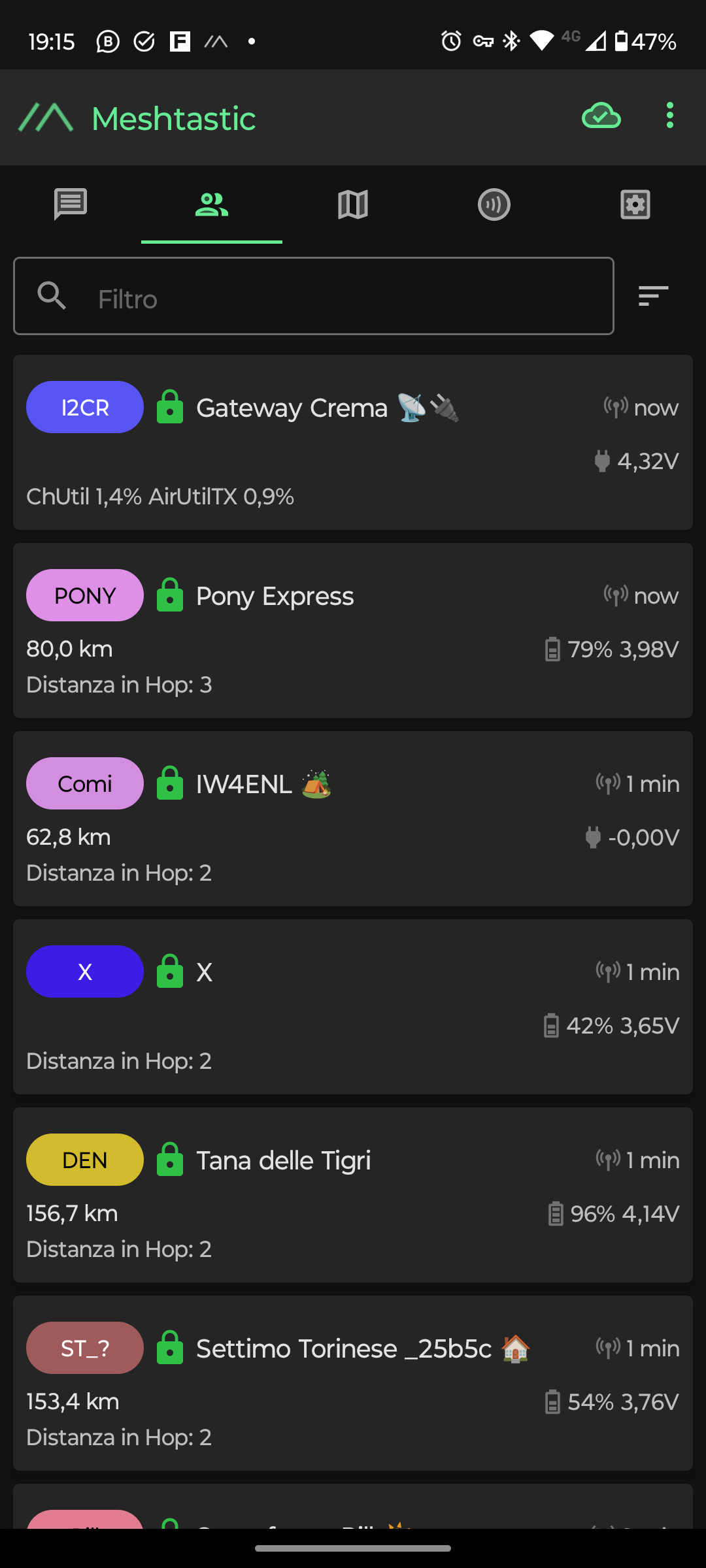
Ora è tutto pronto! Lasciamo il nodo per qualche ora in uno spazio aperto e in alto. Spostandoci nella tab dei nodi si può vedere se ne viene ricevuto qualcuno.
Come ultima cosa possiamo vedere quali antenne acquistare o costruire e dove posizionarle, per migliorare la ricezione e la trasmissione del nostro nodo.