
Dopo esservi dotati di una scheda LoRa compatibile con LoRa APRS e averci installato un firmware bisogna configurarlo.
In questa guida vedremo come configurare l’iGate di Giovanni e il tracker di Ricardo.
Se vi servono, questi sono i manuali per l’iGate di Giovanni, l’iGate di Ricardo, e il tracker di Ricardo.
Gli iGate hanno bisogno di collegarsi a una rete WiFi per funzionare (va bene anche un hotspot).
Ogni nominativo radioamatoriale usato per entrare nel sistema APRS (sia con gli iGate che con i tracker) deve essere seguito da un ID numerico. Qui sotto trovate la lista del significato di ogni numero:
Elenco ID
Gli ID vanno da 1 a 99. I primi ID sono standardizzati e vengono definiti come segue:
– 0 -> Stazione principale fissa (eventualmente con iGate)
– 1 -> Stazione addizionale o nodo di rete*
– 2 -> Stazione addizionale o nodo di rete*
– 3 -> Stazione addizionale, stazione meteo o nodo di rete*
– 4 -> Stazione addizionale o nodo di rete*
– 5 -> Stazione mobile o sperimentale e altre reti (D-Star, cellulari con app, LoRa)
– 6 -> Operazioni via satellite
– 7 -> Radio portatili
– 8 -> Stazione marittima (barca, nave)
– 9 -> Veicolo (auto, moto, bici)
– 10 -> Operazioni via Internet (iGate, EchoLink, Winlink, AVRS, APRN)
– 11 -> Stazione aerea (veivoli, palloni aerostatici)
– 12 -> Unità portatili (laptop)
– 13 -> Stazioni meteo
– 14 -> Riservato a camionisti e camperisti
– 15 -> Stazione addizionale o nodo di rete*
Per “nodo di rete” si intende Digipeater, iGate, BBS, ecc.
La regola generale è trasmettere solo se necessario: LoRa occupa un’ampia larghezza di banda e ha un tempo di trasmissione elevato. Se si trasmette frequentemente si occupa il canale inutilmente
Configurazione iGate Giovanni
Dopo aver installato il firmware, la schedina creerà una rete WiFi chiamata “NOCALL-10 AP“, collegatevi con un PC usando la password “1234567890“.
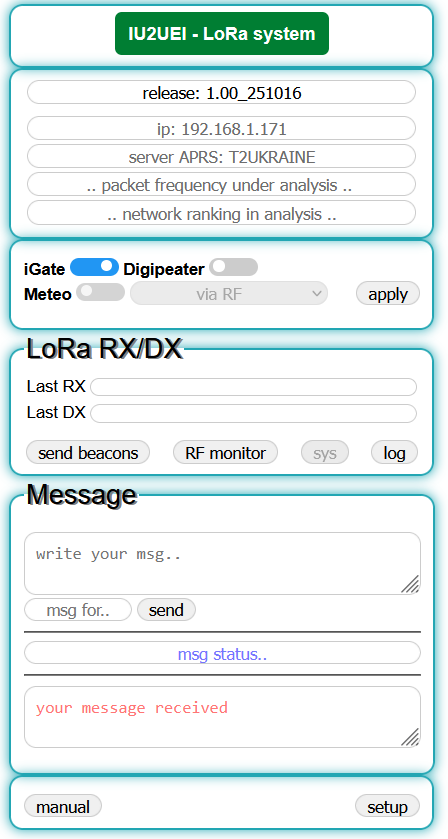
A questo punto scrivete nella barra degli indirizzi del browser (quella in alto) l’IP della scheda “192.168.4.1” e cliccate invio, dovrebbe aprirsi la dashboard dell’iGate che sarà simile all’immagine qui a destra, ma senza alcuna configurazione.
Cliccate in basso a destra su “setup“, e iniziamo dalla scheda “iGate – Digipeater“: inserite il nominativo seguito dall’ID 10 o 11 (gli ID che corrispondono agli iGate), le coordinate della vostra posizione e un commento che apparirà sulla mappa di APRS.
Clicchiamo “apply“.
Passate alla scheda “beacon” e abilitate la spunta a “beacons on/off“, poi inseriamo un valore non minore di 20 nella dicitura “beacons timing“. Mi raccomando non abilitare l’opzione “igate beacon also in RF” perchè causa traffico radio occupando il canale inutilmente.
Clicchiamo “apply“.
Passando alla scheda “ip network” inseriamo ora la SSID e la password della nostra rete WiFi alla quale si collegherà l’iGate. Clicchiamo “apply“.
Ora scorriamo in fondo alla pagina e clicchiamo “dashboard”, tornando così alla schermata iniziale.
Qui abilitiamo la spunta dell’opzione “iGate“. Clicchiamo “apply“.
Infine, torniamo nel setup e clicchiamo “reboot” in fondo alla pagina, per applicare tutte le modifiche. Dopo il riavvio la scheda si dovrebbe collegare in automatico alla rete WiFi che gli avete configurato. Sul suo display apparirà l’indirizzo IP al quale dovrete collegarvi se vorrete modificare la configurazione.
Configurazione iGate Ricardo
Dopo aver installato il firmware, la schedina creerà una rete WiFi chiamata “NOCALL-10 AP“, collegatevi con un PC usando la password “1234567890“.
A questo punto scrivete nella barra degli indirizzi del browser (quella in alto) l’IP della scheda “192.168.4.1” e cliccate invio, dovrebbe aprirsi la pagina di configurazione.
Nel campo Station inserite il vostro nominativo seguito da ID “-10“. Riguardo al passcode, è possibile generarlo visitando questa pagina.
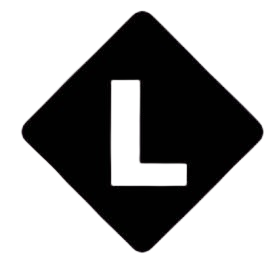
Bisogna cambiare l’icona della stazione: di default è un rombo rosso ma questo va contro le specifiche di APRS, che invece vuole un rombo nero per gli iGate LoRa.
Nel campo Beacon Comment inserite la vostra associazione di appartenenza, ad esempio ARI-RE Lombardia O.D.V. oppure Radio Club.
Riguardo al Beaconing le regole di buon senso suggeriscono l’invio del beacon a intervalli non minori di 30 minuti per gli iGate, e non meno di 20 minuti per le stazioni meteo.
I dati rimangono memorizzati nella rete APRS per (almeno) 30 minuti, per cui è inutile inviare beacon troppo spesso.
Ricordiamo che il Digipeating (e altre opzioni di trasmissione) non vanno abilitate, a meno che la nostra postazione non sia l’unica a ricevere alcuni pacchetti e non abbia la connessione a Internet (come appunto in montagna), e quindi serva ritrasmetterli per farli arrivare a qualche altro iGate connesso.
Configurazione tracker Ricardo
Dopo aver installato il firmware, la schedina creerà una rete WiFi chiamata “LoRaTracker-AP“, collegatevi con un PC usando la password “1234567890“.
A questo punto scrivete nella barra degli indirizzi del browser (quella in alto) l’IP della scheda “192.168.4.1” e cliccate invio, dovrebbe aprirsi la pagina di configurazione.
La rete WiFi è attiva solo al primo avvio della scheda. Per riattivarla, premere il tasto USER 3 volte velocemente,
poi premerlo 1 volta per selezionare “Config WiFiAP mode”, infine tenere premuto per confermare
Il gestore del firmware ha scritto una wiki ufficiale dove spiega tutte le funzionalità del tracker, a destra trovate il menu per spostarvi nei vari capitoli (01, 02, …). È scritta in inglese e in portoghese, ricordatevi che esiste il traduttore!
Riportiamo qui le modifiche principali da fare:
per prima cosa inserire il vostro nominativo seguito da ID “-5“, che corrispondono ai tracker portatili con tecnologia LoRa, e impostando il simbolo con cui si vuole apparire incrociando i simboli in tabella a questo link.
Infine cliccare in alto a destra su “Save”, notare che questo disattiverà il WiFi della scheda e quindi vi disconnetterete dalla pagina di impostazioni.
Conclusione
Per la realizzazione di un bridge tra LoRa APRS e APRS tradizionale consiglio la lettura di questa guida.
È inoltre possibile utilizzare LoRa APRS con progetti come MeshCom
Se non vi siete addormentati mentre cercavate di seguire questa guida e avete voglia di fare una risata, fate un salto a leggere il mitico articolo Fantasy LoRa di Giovanni IW1CGW. Riporto qui un estratto che andrebbe incorniciato:
“Sulla stazione ‘meteo-mobile’ stendo un velo pietoso e non argomento ulteriormente: con la prossima implementazione del pluviometro sapremo quando l’automezzo è all’autolavaggio”
Come ultima cosa possiamo vedere quali antenne acquistare o costruire e come posizionarle per aumentare la copertura.